Google Workspaceのセキュリティ設定ガイド|導入から監査まで
- #セキュリティ
企業で Google Workspace を導入する際は、利便性だけではなくセキュリティ対策も同時に進めることが重要です。初期設定のまま運用すると、不正アクセスや情報漏洩のリスクが高まる可能性があります。一方で、厳しすぎる設定は業務効率を下げる原因にもなります。そのため、企業規模や運用体制に合わせた適切な設定が欠かせません。
本記事では、導入時に優先すべきセキュリティ設定から認証強化、Google ドライブの情報漏洩対策、監査・運用まで、大企業の情報システム部を中心に押さえておきたいポイントを解説します。
株式会社フライトソリューションズではお客様の要望に合わせて、迅速かつ丁寧なグループウェアの導入支援サービスを提供しています。導入を検討している方は、ぜひ弊社にお任せ下さい。
【無料相談】貴社に最適な導入プランをプロが診断します
「Google Workspaceで何ができるかはわかったけれど、自社の場合はどう導入すべき?」そんな疑問を解決します。現在の課題や既存環境を丁寧にヒアリングし、セキュアな権限設計から、既存システムとの連携まで、技術的な視点から具体的なロードマップをエンジニアが直接アドバイスいたします。
1. Google Workspace のセキュリティ設定で優先すべき対策

Google Workspace のセキュリティ運用において、導入直後の初期設定がその後の品質を左右します。
最初に基本設定を整備することで、情報漏洩や不正アクセスの多くは未然に防げます。 利用開始後に設定を変更すると影響範囲が広がるため、初期段階で方針を固めることが大切です。
導入時に確認したいセキュリティ設定の全体像
Google Workspace には多くのセキュリティ機能が標準で備わっています。しかし、すべてが自社に最適な状態で有効になっているわけではありません。
導入時には、まず組織全体でどのようなルールを適用するか整理しましょう。代表的な設定項目は次のとおりです。
| 設定項目 | 確認内容 |
| 管理者権限 | 必要最小限のユーザーへ付与する |
| 認証 | 2段階認証や多要素認証を有効化する |
| Google ドライブ | 社外共有やリンク共有のルールを決める |
| デバイス管理 | 会社支給端末・私物端末の利用条件を設定する |
| 監査ログ | 操作履歴を取得できる状態にする |
これらを導入時に整理しておくことで、利用者が増えても統一したポリシーで運用できます。
運用開始後に大幅な設定変更を行うと、利用者への影響や業務停止につながる可能性があります。 初期設計の段階で十分に検討することが重要です。
大企業の情報システム部が押さえるべきリスク
大企業では数千人規模で Google Workspace を利用するケースも珍しくありません。そのため、個人単位ではなく組織全体を見据えたリスク管理が必要になります。
例えば、退職者アカウントの削除漏れや、部署異動後も不要な権限が残る状態は代表的なリスクです。また、管理者権限を持つ担当者が増えすぎると、設定変更の履歴を追跡しにくくなります。
さらに、近年はパスワードを盗むフィッシング攻撃だけではなく、クラウドサービスを狙った認証情報の窃取も増えています。そのため、パスワード管理だけでは十分とは言えません。
重要なのは、「誰が」「何に」「いつアクセスできるか」を継続的に管理する仕組みを整えることです。 システムだけでなく運用ルールまで含めて設計することで、安全性を高められます。
セキュリティ対策と利便性を両立する考え方
セキュリティを重視するあまり、すべての共有を禁止したり、毎回複雑な認証を求めたりすると、現場の業務効率は低下します。
一方で、利便性だけを優先すると情報漏洩のリスクが高まります。そのため、利用者の業務内容に応じて適切な制限を設ける考え方が重要です。
例えば、営業部門は社外とのファイル共有が多いため共有ポリシーを細かく設定し、経理部門は機密情報を扱うため社外共有を原則禁止にするといった運用が考えられます。
組織部門ごとに異なるルールを適用できる点は、Google Workspace の大きな強みです。業務内容に合わせて柔軟に設定すれば、安全性と利便性の両立が実現できます。
2. 管理コンソールで行う基本のセキュリティ設定

組織全体のセキュリティを管理する際、Google Workspace の管理コンソールはその中核となる画面です。基本設定を見直し、企業の運用ルールに合わせた環境を整備しましょう。
管理コンソールで確認する重要設定項目
管理コンソールでは数多くの設定が用意されていますが、特に優先度が高い項目があります。
まず確認したいのは、以下の項目です。
- 管理者権限
- 認証方式
- Google ドライブの共有設定
- ログ取得
- デバイス管理
これらはセキュリティ事故の発生率に大きく関係します。
設定変更を行う際は、一度にすべてを変更するのではなく、テスト用の組織部門で動作確認を行ってから全社へ適用すると、安全に移行できます。
また、管理コンソールでは推奨設定やセキュリティアラートも確認できます。定期的にダッシュボードを確認する習慣をつけることで、設定漏れや異常を早期に発見しやすくなります。
組織部門ごとにポリシーを適用する方法
Google Workspace では、組織部門(Organizational Unit)ごとに異なるセキュリティポリシーを設定できます。部門ごとに最適なルールを適用することで、安全性を維持しながら業務効率も確保できます。
例えば、営業部門では顧客とのファイル共有が必要になる一方で、人事部門や経理部門では個人情報や機密情報を扱うため、より厳格な共有制限が求められます。同じ設定を全社へ適用すると、必要な業務まで制限してしまう可能性があります。
組織部門を活用すると、部署や役職ごとに細かなポリシーを設定できます。代表的な使い分けは次のとおりです。
| 組織部門 | 推奨する設定例 |
| 営業部門 | 社外共有を許可し、共有先を制限する |
| 人事部門 | 社外共有を禁止し、ダウンロードも制限する |
| 開発部門 | API 利用や開発ツールの利用を許可する |
| 一般社員 | 標準ポリシーを適用する |
このように業務内容に応じた設定を行えば、不要な権限を与えずに運用できます。
また、部署異動や組織変更が発生した場合は、ユーザーを適切な組織部門へ移動するだけで新しいポリシーが適用されます。個別に設定を変更する必要がないため、管理工数の削減にもつながります。
委任管理と管理者権限を安全に運用するポイント
管理者権限は、Google Workspace 全体へ影響を与える重要な権限です。必要以上に付与すると、誤操作や不適切な設定変更、内部不正のリスクが高まります。
そのため、管理者権限は担当する業務内容に応じて必要な権限のみを割り当てることが重要です。
例えば、ユーザー管理だけを担当する担当者にはユーザー管理者の権限を付与し、請求管理担当者には請求関連の権限だけを付与します。すべての担当者へ特権管理者を付与する運用は避けるべきです。
さらに、委任管理を活用すると、担当業務に必要な範囲だけ管理権限を与えられます。
「必要最小限の権限」を徹底することが、安全な管理体制の基本です。
退職や異動が発生した場合は、管理者権限が残っていないか必ず確認しましょう。 定期的な権限棚卸しを実施すると、不要な権限を早期に発見できます。
3. 認証を強化して不正アクセスを防ぐ方法

不正アクセスを防ぐためには、パスワードだけに依存しない認証方式が欠かせません。近年はフィッシング攻撃や認証情報の漏洩が増えているため、認証強化は Google Workspace のセキュリティ対策でも優先順位の高い項目です。
2段階認証を導入する手順
2段階認証は、パスワードに加えてスマートフォンや認証アプリを利用して本人確認を行う仕組みです。万が一IDやパスワードが漏洩した場合でも不正ログインを防止できます。
Google Workspace では管理コンソールから組織全体へ適用できます。
導入は次の流れで進めるとスムーズです。
- 管理コンソールで2段階認証を有効化する
- テスト対象の組織部門で動作確認を行う
- 利用者へ設定方法を案内する
- 一定期間の移行期間を設ける
- 全社員へ必須化する
段階的に導入することで、問い合わせの集中や業務への影響を抑えられます。
認証アプリだけでなく、セキュリティキーやプッシュ通知にも対応しているため、自社の運用に合わせて選択できます。
アクセス制御の設定方法
2段階認証を導入した後は、アクセス制御を組み合わせることで、さらに安全性を高められます。
例えば、会社支給端末だけログインを許可したり、日本国内からのアクセスだけを認めたりする運用も可能です。
設定方法は以下の通りです。
- 管理コンソールでコンテキストアウェア アクセスを有効化する
- アクセスレベルを作成し、端末制限やIPアドレスなどの許可条件を指定する
- 対象の組織やアプリに作成したアクセスレベルを割り当てる
条件付きアクセスを活用すれば、利用者の利便性を維持しながらリスクの高いアクセスだけを制限できます。
認証強化による現場への影響を抑える進め方
認証を強化すると、現場では「ログインが面倒になった」という声が上がる場合があります。
そのため、一斉に導入するのではなく、対象部署を限定して運用を確認することが重要です。
例えば、情報システム部や管理部門から導入を開始し、運用手順や問い合わせ内容を整理してから全社へ展開するとトラブルを減らせます。
また、事前に操作マニュアルを配布し、説明会や FAQ を準備しておくと利用者の不安を軽減できます。
認証強化はセキュリティだけでなく、利用者へのサポートも含めて計画することが成功のポイントです。
情報システム部と各部門が連携しながら進めることで、運用開始後の負担を最小限に抑えられます。
4. Google ドライブの情報漏洩を防ぐ設定
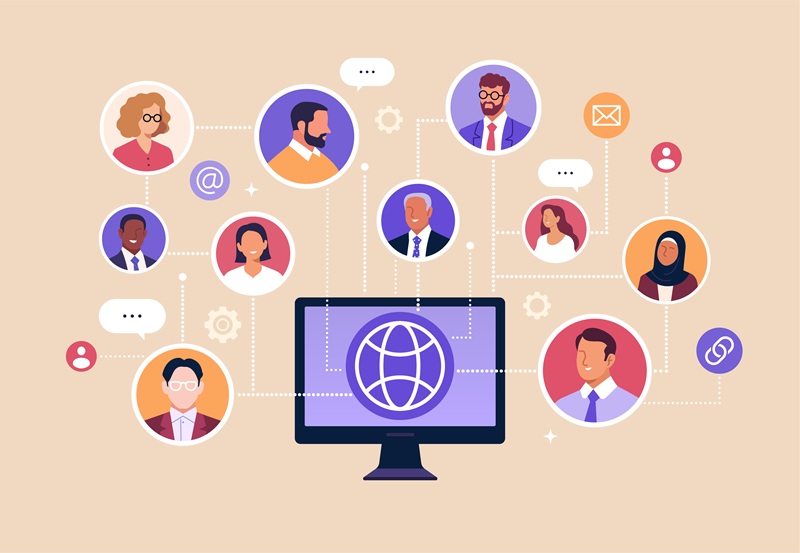
Google ドライブは社内外で簡単にファイル共有できる便利なサービスですが、設定を誤ると情報漏洩につながる恐れがあります。共有ルールと権限管理を適切に設定することが、安全な運用の基本です。 導入時だけでなく、運用開始後も定期的に設定を見直しましょう。
Google ドライブの共有設定を見直すポイント
Google ドライブでは、社内メンバーだけでなく社外ユーザーともファイルを共有できます。その利便性は大きなメリットですが、誰でも閲覧できるリンクを作成してしまうと、意図しない第三者へ情報が渡る可能性があります。
そのため、まずは組織全体の共有ポリシーを整理し、公開範囲を明確にすることが重要です。
共有設定を確認する際は、次のような項目を重点的に見直しましょう。
| 確認項目 | 推奨する設定 |
| 社外共有 | 必要な部署だけ許可する |
| リンク共有 | 制限付き共有を基本とする |
| 編集権限 | 必要な利用者だけ付与する |
| オーナー変更 | 管理ルールを定めて運用する |
このようなルールを事前に決めておくことで、利用者が迷わずファイルを共有できる環境を構築できます。
機密情報を保存する共有フォルダでは、公開範囲を定期的に確認することが大切です。
社外共有とリンク共有の範囲を適切に制限する方法
社外との共同作業が必要な企業でも、すべての共有方法を許可する必要はありません。
Google Workspace の管理コンソールでは、組織単位で社外共有の可否や共有可能なドメインを設定できます。取引先のドメインだけ共有を許可する設定にすれば、情報漏洩のリスクを大きく減らせます。
また、「リンクを知っている全員が閲覧可能」という設定は便利ですが、URL が第三者へ渡ると誰でもアクセスできる状態になります。そのため、重要な資料は特定ユーザーのみ閲覧できる設定を基本にすると安心です。
さらに、有効期限付きの共有機能を活用すれば、プロジェクト終了後に自動でアクセス権を無効化できます。手動で権限を削除する作業が減るため、管理漏れの防止にも役立ちます。
機密情報の持ち出しを防ぐ権限管理と監査
情報漏洩を防ぐためには、共有設定だけでなく権限管理と監査も重要です。
例えば、経営資料や個人情報を扱うフォルダでは、閲覧のみ許可し、ダウンロードやコピーを制限する運用が効果的です。部署異動や退職が発生した場合は、不要になったアクセス権限を速やかに削除しましょう。
権限管理は一度設定して終わりではなく、定期的に見直すことが重要です。
監査ログを利用すると、誰がいつファイルを閲覧・共有・削除したかを確認できます。異常なダウンロードや深夜の大量アクセスを早期に発見できるため、インシデント発生時の原因調査にも役立ちます。
5. Google Workspace 導入後の運用・監査を効率化する方法

Google Workspace は導入して終わりではありません。安全な環境を維持するには、継続的な運用と監査が欠かせません。定期的な確認を習慣化することで、設定ミスや不正アクセスを早期に発見できます。
監査ログで確認すべき操作と異常の兆候
Google Workspace には管理者向けの監査ログが用意されており、利用状況や管理操作を確認できます。
特に注目したいのは、管理者権限の変更、ログイン履歴、Google ドライブの共有操作、ユーザーアカウントの追加・削除です。
次のような操作が確認された場合は、内容を詳しく調査することをおすすめします。
- 深夜や休日に管理者権限が変更されている
- 短時間で大量のファイル共有が行われている
- 海外から通常とは異なるログインが発生している
- 利用実態のないアカウントが追加されている
日常的に監査ログを確認することで、重大なセキュリティ事故を未然に防ぎやすくなります。
セキュリティ設定変更の影響を確認するチェックリスト
セキュリティ設定を変更する際は、事前に影響範囲を確認することが重要です。十分な確認を行わずに設定を変更すると、業務へ支障をきたす場合があります。
変更前には次の項目を確認すると安心です。
| チェック項目 | 確認内容 |
| 対象部署 | どの組織部門へ影響するか |
| 利用者 | 業務へ支障が出ないか |
| 共有設定 | 社外共有へ影響しないか |
| 認証設定 | ログインできなくなる利用者がいないか |
| 復旧方法 | 元へ戻す手順を準備しているか |
設定変更後も一定期間は監査ログや問い合わせ内容を確認し、問題がないか検証しましょう。
また、Google Workspace のセキュリティ設定や運用は継続的な見直しが必要になるため、社内だけで対応が難しい場合は、専門知識を持つ外部ベンダーの支援を活用する方法もあります。
Google Workspace の活用・運用改善を継続的にサポート
Google Workspace は、導入後も新機能や仕様変更、日々の運用課題への対応が必要です。フライトソリューションズの「クラウドサービス運用サポート」では、技術的なお問い合わせ対応や最新機能のご案内を通じて、情報システム部門の皆様が自走できる運用をサポートします。
設定の標準化と自動化で運用負荷を減らす方法
利用者が増えるほど、手作業による管理には限界があります。そのため、設定の標準化と自動化を進めることが重要です。
例えば、新入社員用の組織部門を用意し、アカウント作成時に必要なポリシーを自動で適用すれば、設定漏れを防げます。また、退職時のアカウント停止やライセンス回収も運用フローを統一すると、管理負荷を大幅に削減できます。
標準化された運用は、担当者が変わっても品質を維持できる大きなメリットがあります。
定期監査のスケジュールやチェックリストもあらかじめ整備しておくと、運用の属人化を防ぎ、継続的なセキュリティ対策につながります。
6. まとめ
Google Workspace のセキュリティを高めるためには、導入時の初期設定だけでなく、認証強化や Google ドライブの共有管理、監査ログを活用した継続的な運用が重要です。組織部門ごとに適切なポリシーを設定し、管理者権限や共有権限を定期的に見直すことで、情報漏洩や不正アクセスのリスクを抑えられます。また、設定の標準化や自動化を進めれば、運用負荷を軽減しながら安全な環境を維持できます。自社の運用体制に合わせたセキュリティ対策を実施し、安心して Google Workspace を活用しましょう。
株式会社フライトソリューションズではお客様の要望に合わせて、迅速かつ丁寧なグループウェアの導入支援サービスを提供しています。導入を検討している方は、ぜひ弊社にお任せ下さい。