Google Workspace for Education Fundamentals の無料機能と制限を徹底解説【教育機関向け】
教育現場では ICT 活用が急速に進み、クラウド型学習環境の整備が欠かせないものになりました。中でも Google Workspace for Education Fundamentals (以下:Fundamentals)は無料で使える教育向けツールとして、多くの学校で導入が進んでいます。本記事ではFundamentals の特徴から、無料で使える機能、制限、有償版との違い、他校の活用事例まで、ICT 担当者が知りたいポイントをわかりやすく整理して解説します。導入検討中の学校やすでに運用中で課題を感じている方の参考になる内容です。
Fundamentals 導入を検討している方は、ぜひ参考にしてください。
株式会社フライトソリューションズではお客様の要望に合わせて、迅速かつ丁寧なグループウェアの導入支援サービスを提供しています。導入を検討している方は、ぜひ弊社にお任せください。

1. Google Workspace for Education Fundamentalsとは?

ここでは Fundamentals の全体像をつかむことで、「無料で使える範囲」と「実際にどこまでできるのか」を理解できるようにします。ここを把握しておくと後の機能比較がよりスムーズになります。
■ 教育機関向けに提供される無料のクラウド型学習ツール
Fundamentals は教育機関向けに無償提供されるクラウド型学習プラットフォームです。基本的なコミュニケーション機能から授業支援・共同編集・オンライン授業まで、教育現場に必要なツールを幅広く備えています。
主に利用できるサービスは以下のとおりです。
・Gmail
・Google ドライブ
・Google Classroom
・Google Meet
・Google ドキュメント / スプレッドシート / スライド
これらを組み合わせることで授業設計から課題提出、教員間の情報共有までオンラインで完結できます。
■ Google Workspace の教育向けエディション4種の概要
Google Workspace for Education には以下の4エディションがあります。
・Education Fundamentals(無料)
基本的な授業支援やコラボレーションが可能
・Education Standard(有償)
セキュリティ管理・脅威対策を強化
・Teaching and Learning Upgrade(有償)
Meet と Classroom の高度機能を追加
・Education Plus(有償)
全機能を網羅した最上位プラン
特に大規模校やセキュリティ対策が重要な学校では有償プランの導入が検討されるケースが増えています。
■ Fundamentals が他のプランと異なるポイントとは
Fundamentals は無料で始めやすい一方、次のような違いがあります。
・セキュリティ・ログ分析機能が制限される
・Meet の一部機能(録画・ブレイクアウトルームなど)が使えない
・ストレージ容量(100TB 全体)が限られている
・Classroom の高度な分析機能は搭載されていない
Fundamentals は「導入のしやすさ」が特に大きなメリットです。一方で運用フェーズでは無料ならではの制限も存在するため、次章で詳しく解説します。
2. 無料で使える主な機能一覧とその特徴

Fundamentals は無料ながら授業を行うための基本機能が十分に揃っています。ここでは教育現場でよく使われる機能とその活用ポイントを具体的に見ていきます。
■ Google Classroom・Meet・ドライブなど基本機能の活用法
Fundamentals で利用できる代表的な機能は以下のとおりです。
Google Classroom
・課題配布・提出・採点を一元管理
・コメントを通じた生徒とのコミュニケーション
・Google ドライブ と連携し、教材を簡単に共有可能
Google Meet
・オンライン授業・保護者面談に活用
・画面共有・チャットなど基本機能が無料で利用可能
Google ドライブ
・学習教材の保存・共有
・学年や教科ごとにフォルダ管理
・容量100TBの範囲内で利用可能
ドキュメント / スプレッドシート / スライド
・グループワークの共同編集
・コメント機能による添削
・リアルタイム反映のため意思疎通がスムーズ
■ 学習支援で使いやすい連携機能と教育向けの設計
Google Workspace の強みは授業運用に必要な作業を「サービス間の連携」で短時間にまとめられる点です。特に Google Classroom を中心にすると、配布・回収・整理の手間を減らせます。
・Classroom から Meet の参加リンクを用意し、オンライン授業へスムーズに移行できる
・Google フォームで小テストを作成し、回答結果を集計しやすい
・Google ドライブ の教材をClassroom に添付し、配布作業を短縮できる
・共有ドライブ を使い教職員間で資料を一元管理しやすい
また課題配布時には添付ファイルの扱いを選べます。ここで重要なのが Google Classroom の「生徒ごとにコピーを作成」という設定です。これを選ぶと教員が添付したドキュメントやスライドが 生徒1人につき1ファイル自動で複製 され、各自が自分の提出物として編集できます。
・生徒同士の編集が混ざらず、提出物を個別に回収しやすい
・教員側は配布から採点までの流れを揃えやすい
・一方で人数分のファイルが増えるため、ストレージ運用ルールが必要になる
このような構造により ICT に不慣れな教員でも直感的に扱えるように設計されています。
■ 教員と生徒でできること・できないことの違い
権限はロールごとに分かれています。
教員ができること
・Classroom のクラス作成、課題の配布・回収、採点
・Google Meet の開催(運用ポリシーにより範囲は変動します)
・共有ドライブ を使った教材・校内資料の共有(権限付与の範囲内)
生徒ができること
・Classroom への参加、課題の提出
・Google Meet への参加
・Google ドライブ への保存、ドキュメントの編集(付与された権限の範囲内)
教員側で制限されること(例)
・ドメイン全体の設定変更やログ分析など、管理コンソールに関わる操作はできない(特権管理者の範囲)
・共有ドライブ の運用ルール次第では、教員が「マネージャー」になれない場合がある(例:ICT部門のみ付与)
生徒側で制限されること(例)
・Google Meet の開催は生徒に許可されていない運用が一般的(学校のポリシー設定に依存)
・共有ドライブ のメンバー管理や設定変更など、管理系の操作はできない(通常は付与されない)
Fundamentals は「授業を成立させる基本機能」を網羅していますが、次に紹介する無料版の制限を理解することで、より適切な運用判断が可能になります。
3. 無料版における主な制限と注意点

Fundamentals は機能面で非常に優れていますが、運用が進むと無料ならではの制限に直面することがあります。ここでは代表的な課題と注意点を整理します。
■ Google Meet の時間・参加人数制限の詳細
Fundamentals の Meet はシンプルに使える反面、以下の制限があります。
・参加人数:最大100名
・録画機能は利用不可または一部機能制限あり
・ブレイクアウトルームなど高度な機能は非搭載
大規模講義や研究発表会などでは Teaching and Learning Upgrade 以上が必要になります。
*Teaching and Learning Upgrade = Google社が用意しているアドオン、指導効果を高めるツール
■ ストレージ容量の上限とその回避策
Fundamentals のストレージは 組織全体で100TB のため、利用人数が多い学校ほど不足しやすくなります。特に動画教材や提出物の蓄積で容量を圧迫しやすいため、事前に運用ルールを決めておくことが重要です。
回避策の例(誤解が出ない形に整理)
・共有ドライブの運用ルールを整備し保存場所と命名規則を統一する
・不要データを定期削除し年度単位でアーカイブ方針を決める
・動画教材は YouTube(限定公開)などを活用し、 Google ドライブ の消費を抑える
・追加機能が必要な教員には、Teaching and Learning Upgrade(T&L)を教員アカウントに付与する運用を検討する(※T&Lは教員のみ付与しやすいアドオンとなる)
・セキュリティ強化も含めて全体最適を狙う場合は、Education Standard / Education Plus の導入可否を含めて比較する(購入条件や設計はリセラー相談が早いことがある)
■ セキュリティ・管理機能の違いと実運用での注意点
無料版で利用できるセキュリティ機能は以下のとおりです。
・2段階認証
・基本的な端末管理
・アプリ利用制御
・不審なログインの通知
一方、有償版では次のような高度な機能が利用できます。
・脅威分析ダッシュボード
・詳細なログ監視
・高度なモバイル管理
・Gmail の高度フィルタ
これらの制限を把握したうえで学校の運用規模や ICT 方針に合わせたプラン選定を行うことが重要です。
4. 有償版との違いを機能・管理面から比較する

ここでは Fundamentals と有償版の違いを明確に比較することで、「どのタイミングでアップグレードを検討すべきか」を判断できるようにします。
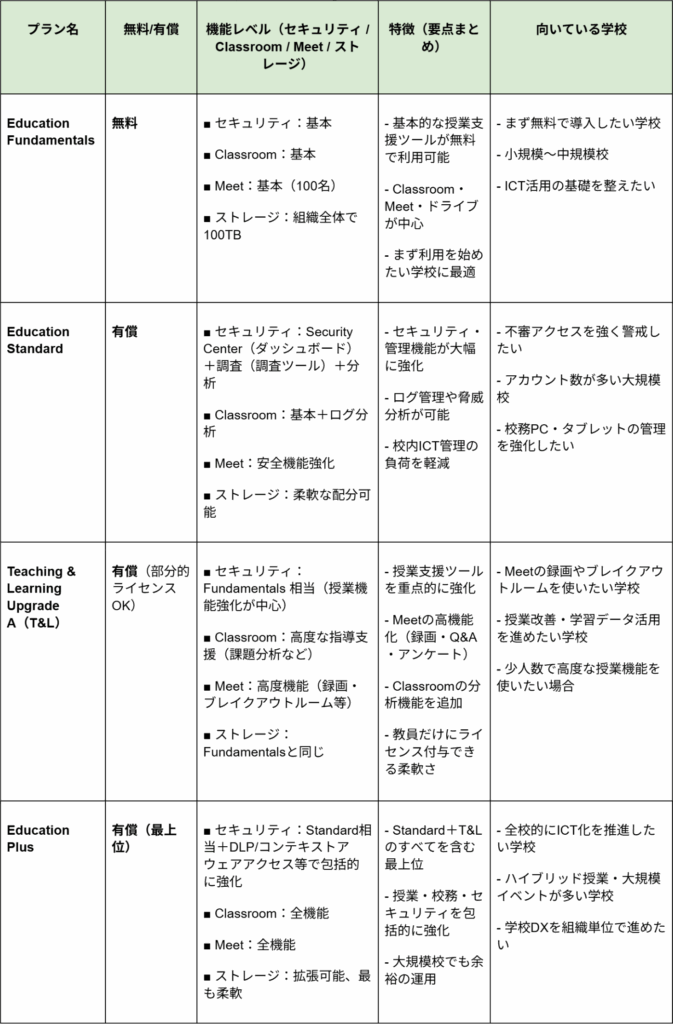
■ Education Fundamentals と Education Standard 等の違い
次の表は無料版と有償版の比較ポイントです。
■ 有償プランで追加される主な機能と教育現場での価値
有償版で特に価値が高い機能は以下のとおりです。
・Meet の録画・ブレイクアウトルーム
・Classroom の分析機能
・ログ監視や脅威分析
・高度なデバイス管理機能
これらは ICT 管理者の負担を大きく軽減します。
■ ICT担当者が押さえるべき選定の観点
プラン選定では次の観点が重要です。
・アカウント数
・オンライン授業頻度
・セキュリティ基準
・ストレージ利用状況
・教員の ICT スキル
無料版で運用できるケースも多いですが規模拡大やセキュリティ要件の強化が必要な学校では、有償版が現実的な選択肢となります。
5. 他校の活用事例と導入前に検討すべきこと

ここでは実際の教育現場での活用例を紹介しながら、導入前に押さえておくべき運用ポイントを整理します。
■ 実際の授業での活用例:生徒の反応と授業改善
Fundamentals を活用すると授業運営の手間を減らしながら学習活動を可視化しやすくなります。ここでは教育現場で一般的に見られる活用パターンを例として紹介します。
・Classroom により、課題提出率が向上
・Meet で 学習機会が均等化
・ドキュメントの共同編集で 協働学習が活性化
・紙資料の削減により教員の業務負担が軽減
■ 教員間のICTリテラシー差と校内での定着支援
ICT 活用の壁になりやすいのが教員のスキル差です。
対策としては次が有効です。
・校内研修を定期開催
・Google の公式トレーニング教材を活用
・ICT 支援員による伴走サポート
・操作マニュアルの整備
■ 導入に向けた校内合意形成と保護者説明のヒント
保護者説明では次のポイントを丁寧に説明することが重要です。
・個人情報の扱い
・セキュリティ対策
・課題提出や家庭学習の流れ
・利用するサービスと目的
導入後の校内サポート体制を整えることで Google Workspace の活用効果は大きく高まります。
6. まとめ
Google Workspace for Education Fundamentals は無料ながら授業運営で必要となる機能が充実しており、多くの教育機関で導入されています。一方でストレージやセキュリティ、Meet の高度機能などには制限があるため、学校の規模や ICT 活用の方針に合わせてプラン選定を行うことが重要です。
株式会社フライトソリューションズではお客様の要望に合わせて、迅速かつ丁寧なグループウェアの導入支援サービスを提供しています。導入を検討している方は、ぜひ弊社にお任せください。